Cum verifici compatibilitatea unui hub USB-C cu laptopul
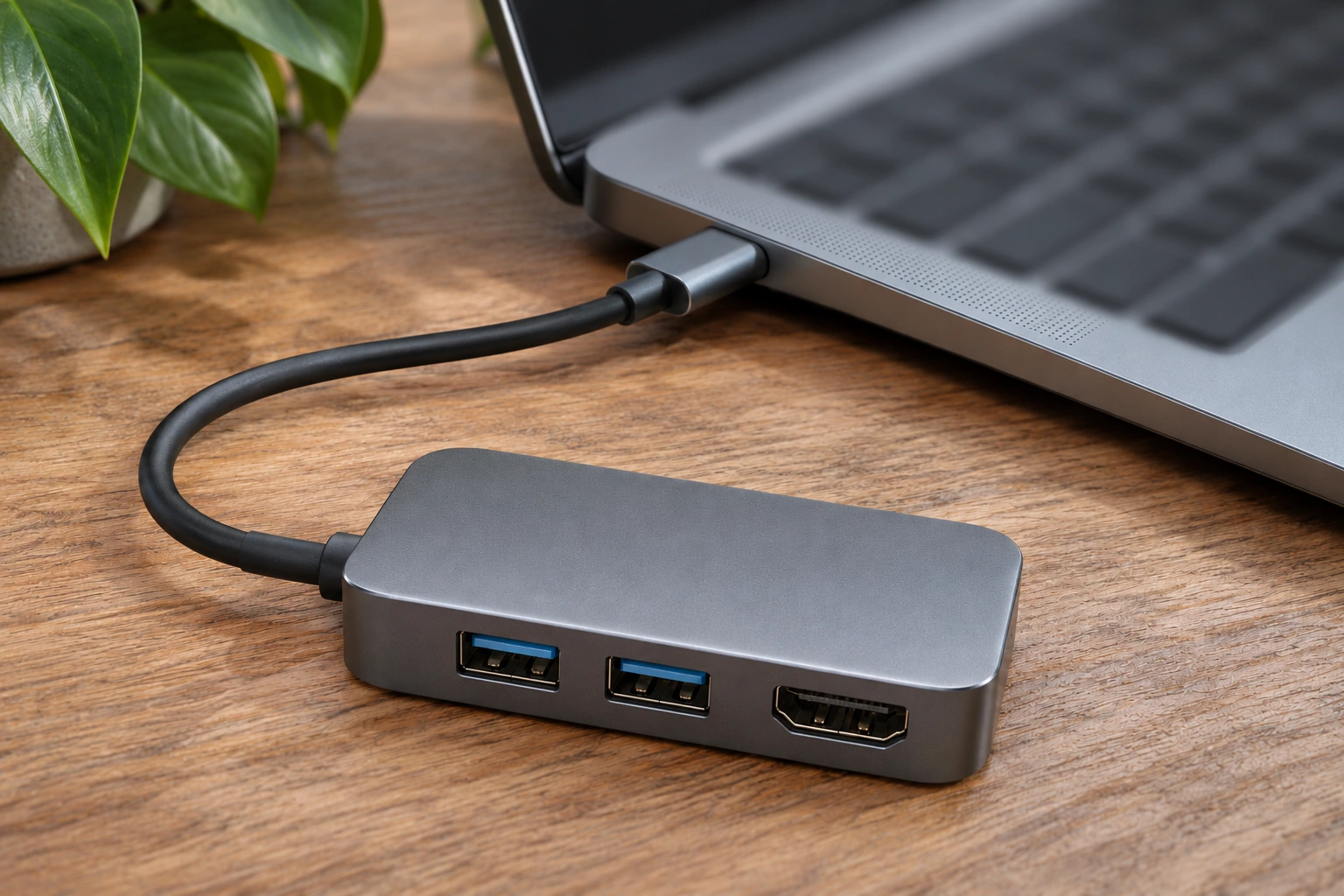
Un hub poate adăuga porturi utile laptopului, dar mufa USB-C nu confirmă singură transferul de date, ieșirea video și încărcarea dorite. Începe cu lista dispozitivelor pe care vrei să le conectezi, apoi verifică fiecare funcție în documentația laptopului și a hubului. Un număr mare de porturi nu înlocuiește această verificare.
Identifică portul exact al laptopului
Caută manualul după modelul complet al laptopului și desenele care arată porturile. Dacă are mai multe mufe USB-C, citește descrierea fiecăreia. Notează funcțiile declarate pentru portul pe care îl vei folosi; nu transfera automat specificațiile unui port asupra celuilalt.
Separă legătura dintre hub și laptop de porturile pentru periferice. Cablul care intră în laptop este conexiunea principală, iar celelalte mufe pot avea roluri diferite. Un USB-C de pe hub poate fi destinat doar alimentării sau doar datelor, în funcție de model.
Verifică separat conectarea monitorului
Dacă hubul transmite imaginea prin DisplayPort Alt Mode, și portul laptopului trebuie să ofere această funcție. FAQ-ul Anker pentru stația 575 explică acest caz: fără DisplayPort Alt Mode la laptop, modelul respectiv nu oferă ieșire video. Exemplul privește tehnologia și produsul documentate; alte soluții video pot avea cerințe diferite.
Citește configurația pentru numărul de monitoare dorit, rezoluție, frecvență și sistem de operare. O mențiune precum „4K” fără aceste condiții lasă întrebări deschise. Două mufe video nu confirmă singure că poți folosi două desktopuri independente în orice configurație.
Include cablurile și intrările monitorului în verificare. Dacă ai nevoie de un adaptor suplimentar, consultă și condițiile lui; lanțul complet trebuie să suporte funcția pe care o urmărești.
Distinge alimentarea hubului de încărcarea laptopului
Verifică dacă modelul primește curent din laptop, are alimentator propriu sau acceptă un încărcător conectat separat. Apoi caută puterea livrată efectiv laptopului și condițiile în care este disponibilă. Puterea maximă acceptată la intrarea unui hub nu trebuie confundată cu cea oferită calculatorului.
În același FAQ, Anker precizează că stația 575 nu încarcă laptopul dacă portul acestuia nu acceptă Power Delivery, chiar dacă funcțiile video și de date pot funcționa. Pentru modelul pe care îl alegi, confruntă puterea oferită, cerințele laptopului și alimentatorul necesar.
Verifică ce cablu este inclus și care sunt cerințele unui cablu de înlocuire. Nu presupune că orice cablu care intră în mufă oferă aceleași funcții de date, imagine și alimentare.
Încheie comparația cu lista de periferice
Pune lângă fiecare dispozitiv portul de care are nevoie: mouse sau receptor USB-A, cititor de card, monitor, rețea cu fir ori unitate de stocare. Verifică standardele și vitezele declarate pentru porturile relevante. Mai multe dispozitive conectate la același hub împart conexiunea principală; nu aduna vitezele înscrise lângă fiecare mufă ca și cum ar fi transferuri garantate simultan.
Folosește lista ca filtru pentru categoria Hub-uri USB. Păstrează modelul complet al hubului și al laptopului în comparație. Dacă o funcție esențială rămâne neclară în documentație, cere confirmarea producătorului pentru acea combinație înainte să comanzi.