Cum compari două monitoare pentru birou după spațiu și conexiuni
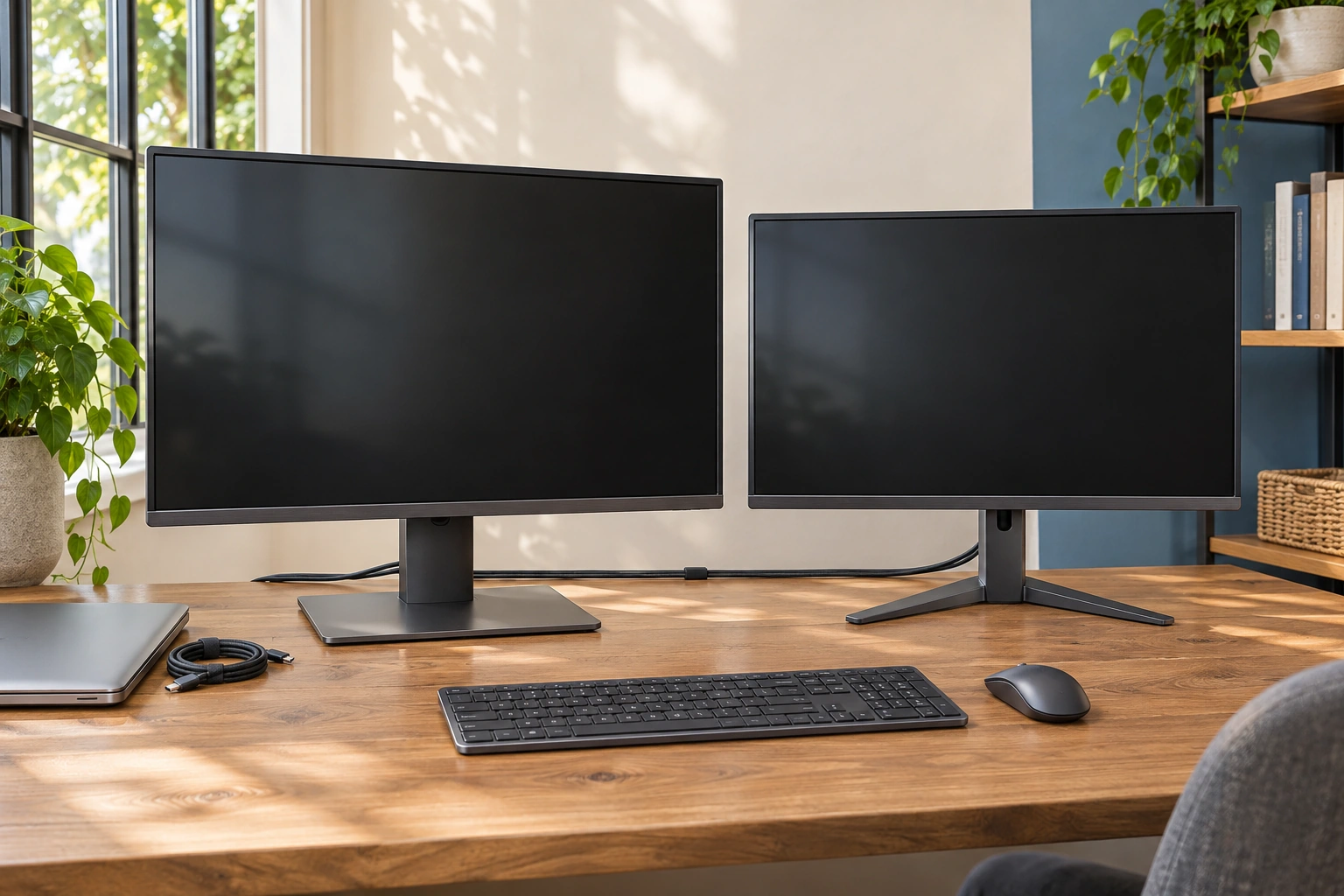
Pentru a compara două modele de monitoare, începe cu locul în care le-ai folosi și cu dispozitivul la care le vei conecta. Ai nevoie de spațiu pentru suport, tastatură și activitatea ta, dar și de o conexiune care oferă funcțiile dorite. Diagonala și lista de mufe sunt doar puncte de plecare.
Măsoară configurația cu suport, nu doar panoul
Caută lățimea și înălțimea carcasei, adâncimea cu suport și intervalul de reglare a înălțimii. Marchează baza pe birou cu o foaie sau un șablon din carton. Așază tastatura, caietul și celelalte obiecte pe care le folosești în același timp.
De exemplu, Dell U2724DE are în fișă o adâncime de 50,12 mm fără suport și 192,28 mm cu suport. Pentru ocuparea biroului, a doua informație este cea relevantă în această configurație. Datele sunt ale modelului exact, nu ale tuturor monitoarelor de 27 de inci.
Dacă vei folosi un braț separat, verifică prinderea, greutatea acceptată și condițiile de fixare pe blatul tău. Include locul din spate pentru mișcarea brațului și cabluri. Nu presupune că brațul sau accesoriile de montaj sunt incluse în oferta monitorului.
Scrie traseul semnalului de la calculator la monitor
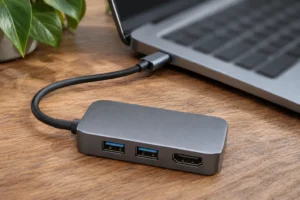
Notează portul disponibil pe calculator, portul monitorului și cablul ori adaptorul dintre ele. Verifică în documentația ambelor dispozitive rezoluția și frecvența dorite pentru acea conexiune. O comparație făcută doar după rezoluția maximă din titlu poate omite limitele configurației tale.
La USB-C, confirmă rolul portului concret: semnal video, date și alimentare sunt funcții care trebuie verificate. În fișa U2724DE, Dell descrie conexiunea Thunderbolt 4 către calculator cu video, date și alimentare de până la 90 W, iar un port USB-C pentru accesorii oferă până la 15 W. Forma conectorului nu identifică singură funcția pe care o vei folosi.
Verifică funcțiile care contează în configurația ta
Dacă vrei să alimentezi laptopul prin monitor, compară puterea oferită cu cerințele laptopului și verifică compatibilitatea declarată. Dacă vei conecta două calculatoare, caută explicit cum se schimbă sursa și ce se întâmplă cu tastatura și mouse-ul, fără să presupui că orice hub USB oferă aceeași funcție.
Pentru cameră web, sunet sau rețea, verifică separat dotările integrate și componentele pe care trebuie să le adaugi. Citește lista cablurilor incluse. Un port prezent pe aparat nu înseamnă că primești în cutie cablul potrivit pentru calculatorul tău.
Compară aceeași utilizare, inclusiv costul componentelor lipsă
Pune alături dimensiunile cu suport, conexiunea pe care o vei folosi, cablurile necesare și reglajele utile. Dacă ai posibilitatea să vezi monitoarele, privește texte și documente asemănătoare celor cu care lucrezi, în condiții apropiate. Nu deduce lizibilitatea doar din diagonală.
Adaugă la comparație brațul, adaptorul ori alte componente necesare, dacă nu sunt deja în dotarea ta. Ghidul accesoriilor cumpărate separat te ajută să verifici configurația completă înainte să alegi monitorul.