Fotografii de familie rămase în telefon: cum le alegi și le păstrezi organizat
Cauți fotografia cu bunica de la aniversare și treci prin capturi de ecran, poze primite pe grup și zece cadre aproape identice. Fotografia există, dar nu îți amintești în ce telefon sau conversație a rămas. Începe cu un singur eveniment și păstrează separat originalele, selecția și copiile de rezervă. Așa poți pregăti un album fără să reorganizezi dintr-o dată toți anii de fotografii.
Adună un eveniment înainte să începi selecția
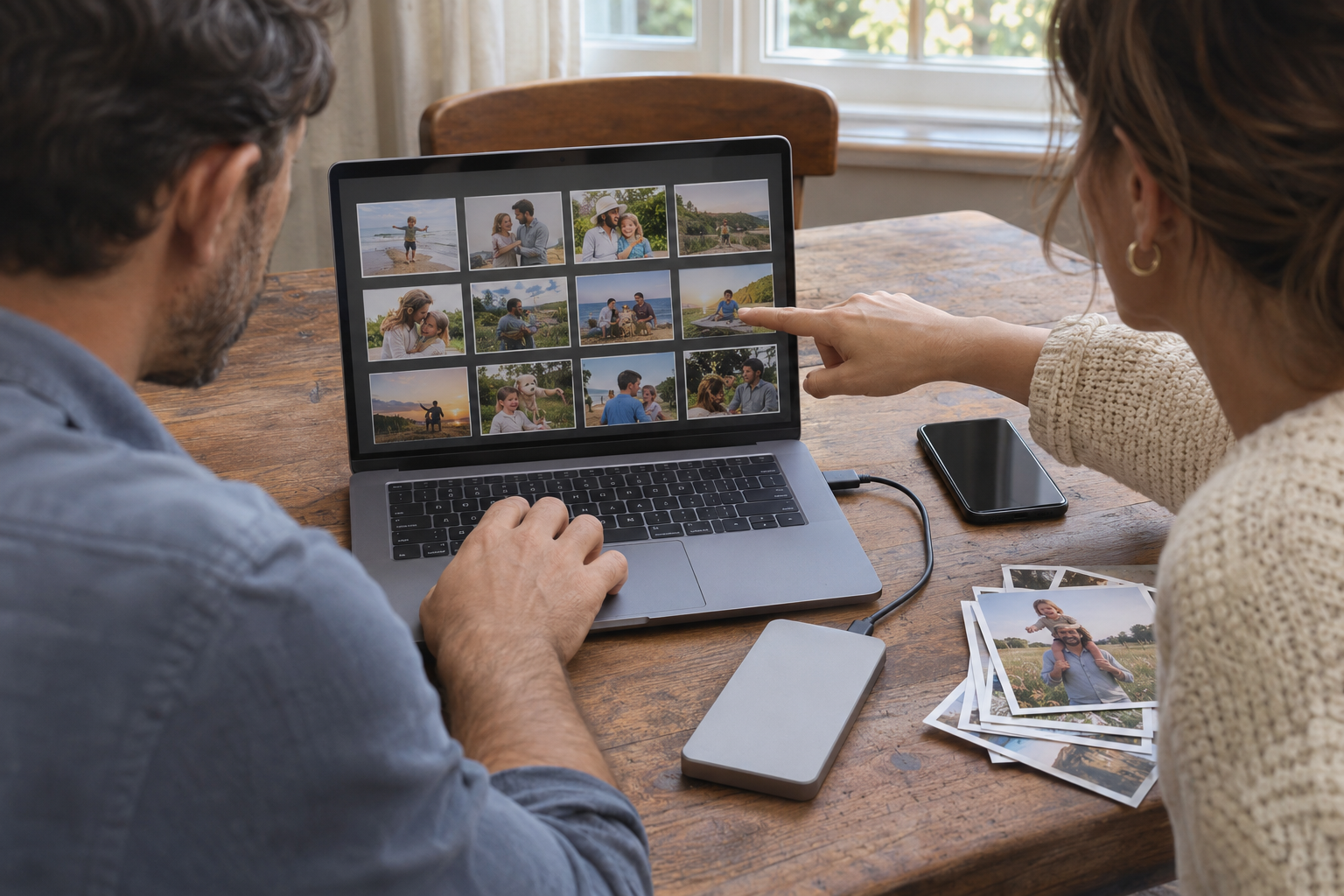
Alege aniversarea, o vacanță sau o lună pe care vrei să o organizezi. Află cine a fotografiat și unde se află fișierele: pe telefon, într-o aplicație foto sau pe un calculator. Dacă primești imagini de la alt membru al familiei, stabiliți ce fotografii dorește să includă și cere fișierele originale pe care le are. Verifică dacă ai descărcat fișierul trimis sau doar o previzualizare a lui.
Dacă folosești Google Photos pe computer, documentația serviciului arată că poți selecta o fotografie sau un videoclip și folosi opțiunea de descărcare din meniul cu mai multe opțiuni. Pentru o arhivă mai mare există exportul datelor. Verifică instrucțiunile serviciului pe care îl folosești și păstrează sursa în timpul organizării; lucrează întâi pe copii.
Dă fiecărui grup un loc ușor de recunoscut
Un nume precum 2026-11 – Ziua Anei este mai ușor de regăsit decât „poze noi 3”. Folosește o ordine pe care o înțeleg și ceilalți din familie. În grupul de originale, poți separa imaginile după persoana sau dispozitivul de la care provin, mai ales dacă două telefoane folosesc aceleași nume de fișiere. Nu suprascrie un fișier doar fiindcă numele lui coincide cu al altuia.
| Loc | Ce păstrezi acolo |
|---|---|
| Originale / 2026 / 2026-11 – Ziua Anei | Fișierele primite sau descărcate, cu subgrupuri după sursă când este nevoie. |
| Selecții / 2026-11 – Ziua Anei | Copii ale cadrelor alese pentru privit, album ori tipărire. |
| Pregătite pentru ramă | Copii adaptate formatelor și dimensiunilor acceptate de rama folosită. |
La un export din Google Photos, păstrează și fișierele suplimentare primite împreună cu imaginile. Google precizează că unele informații adăugate în serviciu pot fi într-un fișier JSON separat. Data afișată de sistem pentru fișierul descărcat poate fi data descărcării; verifică și informațiile fotografiei înainte să îi atribui luna unui eveniment.
Alege povestea evenimentului, fără să ștergi restul pe loc
În selecție poți pune un cadru cu locul, câteva cu oamenii și momentele pe care vreți să le revedeți. Dintr-o serie asemănătoare, alege fotografia în care expresiile vă plac și persoanele sunt surprinse cum vă doriți. Un detaliu al mesei sau o imagine spontană poate completa portretele, fără să fie nevoie de toate cadrele din serie în album.
Păstrează originalele separat când decupezi sau pregătești o variantă pentru ramă. Dacă încă nu știi ce versiune îți trebuie, lasă ajustările pentru o copie. Poți nota numele persoanelor și contextul într-un fișier de text al evenimentului, ca informația să nu depindă doar de memoria celui care a făcut fotografia.
Păstrează copii în destinații diferite
NCSC recomandă copii de rezervă și verificarea posibilității de restaurare; menționează combinarea stocării online cu un dispozitiv extern. Pentru o familie, un exemplu este arhiva principală pe calculator, o copie pe unitatea externă și alta într-un serviciu online configurat pentru păstrarea fișierelor. Verifică ce conține fiecare copie și cum o poți recupera.
Sincronizarea poate propaga și ștergerile. Microsoft explică, de exemplu, că ștergerea unui fișier disponibil numai online dintr-un dosar OneDrive sincronizat îl elimină și din cloud și de pe celelalte dispozitive. Acest comportament nu trebuie generalizat tuturor funcțiilor de încărcare foto. Citește regula exactă a serviciului înainte să ștergi ceva pentru a elibera spațiu.
Alege spațiul extern după arhiva pe care o ai
Verifică cât ocupă acum fotografiile și videoclipurile, apoi lasă loc pentru ce vei adăuga. Un exemplu din catalog este SanDisk Portable SSD de 2 TB, cod SDSSDE30-2T00-G26, cu conexiune USB Type-C. Capacitatea declarată nu înseamnă un număr fix de fotografii; mărimea fișierelor diferă, iar spațiul utilizabil este mai mic decât valoarea nominală.
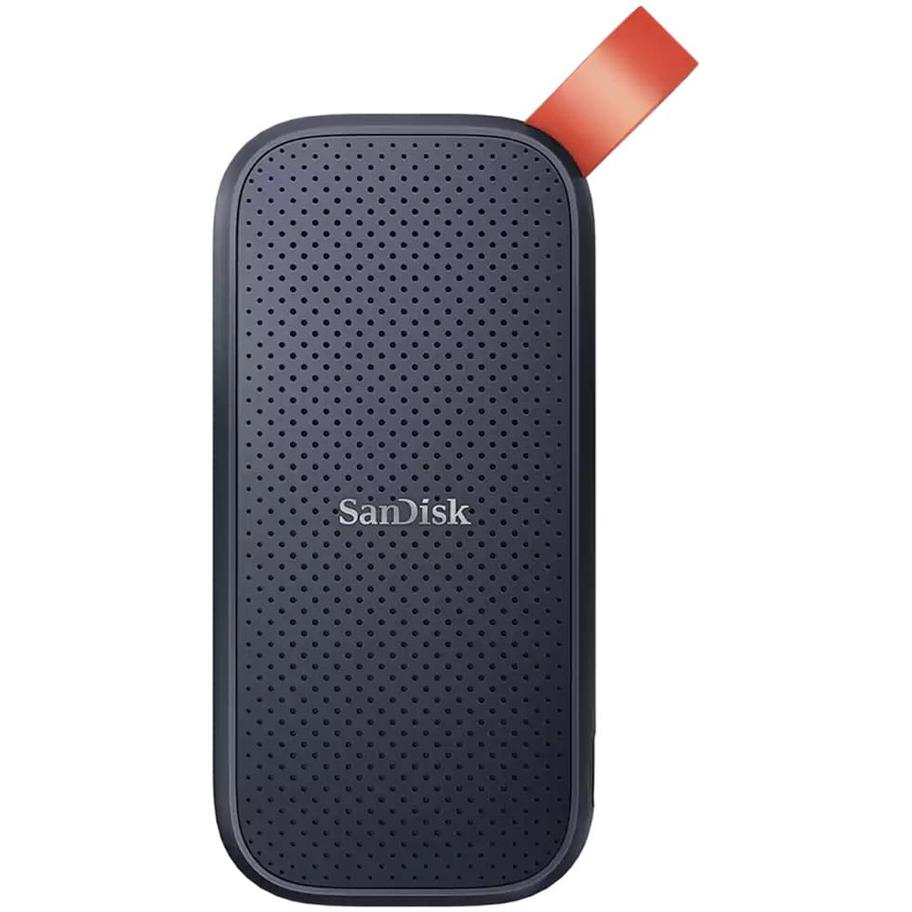
Verifică porturile calculatorului, cablul necesar și compatibilitatea cu dispozitivele folosite. După copiere, urmează instrucțiunile pentru deconectare și păstrare. NCSC recomandă ca dispozitivul de rezervă să nu rămână conectat atunci când nu este folosit. O singură unitate externă nu înlocuiește celelalte copii și nu garantează păstrarea fișierelor în orice situație.
Verifică fișierele, apoi pregătește următorul grup
Confirmă că transferul s-a încheiat și că fișierele așteptate sunt în destinație. Deschide fotografii din momente diferite ale evenimentului și redă și un videoclip, dacă există. O miniatură afișată într-o aplicație nu este singura verificare de făcut. Încearcă să readuci o copie din destinația de rezervă, păstrând sursa.
Lucrează pe copii și verifică dacă poți recupera fișierele din rezerva păstrată. Notează ce eveniment ai organizat și când ai actualizat copiile de rezervă. Data viitoare poți continua cu o altă lună sau cu următoarea întâlnire a familiei, folosind aceleași dosare și aceeași ordine de verificare.